 HuntGrid
Changer d’appli
Importez vos repères d’onX, de HuntStand ou de votre Garmin
Vos postes, repères, lignes et traces vous appartiennent. Exportez un fichier GPX, KML ou KMZ d’onX, de HuntStand, d’un GPS Garmin ou de presque toute appli de cartographie, et importez-le dans HuntGrid en quelques minutes. Vous pouvez tout exporter de nouveau quand vous voulez.
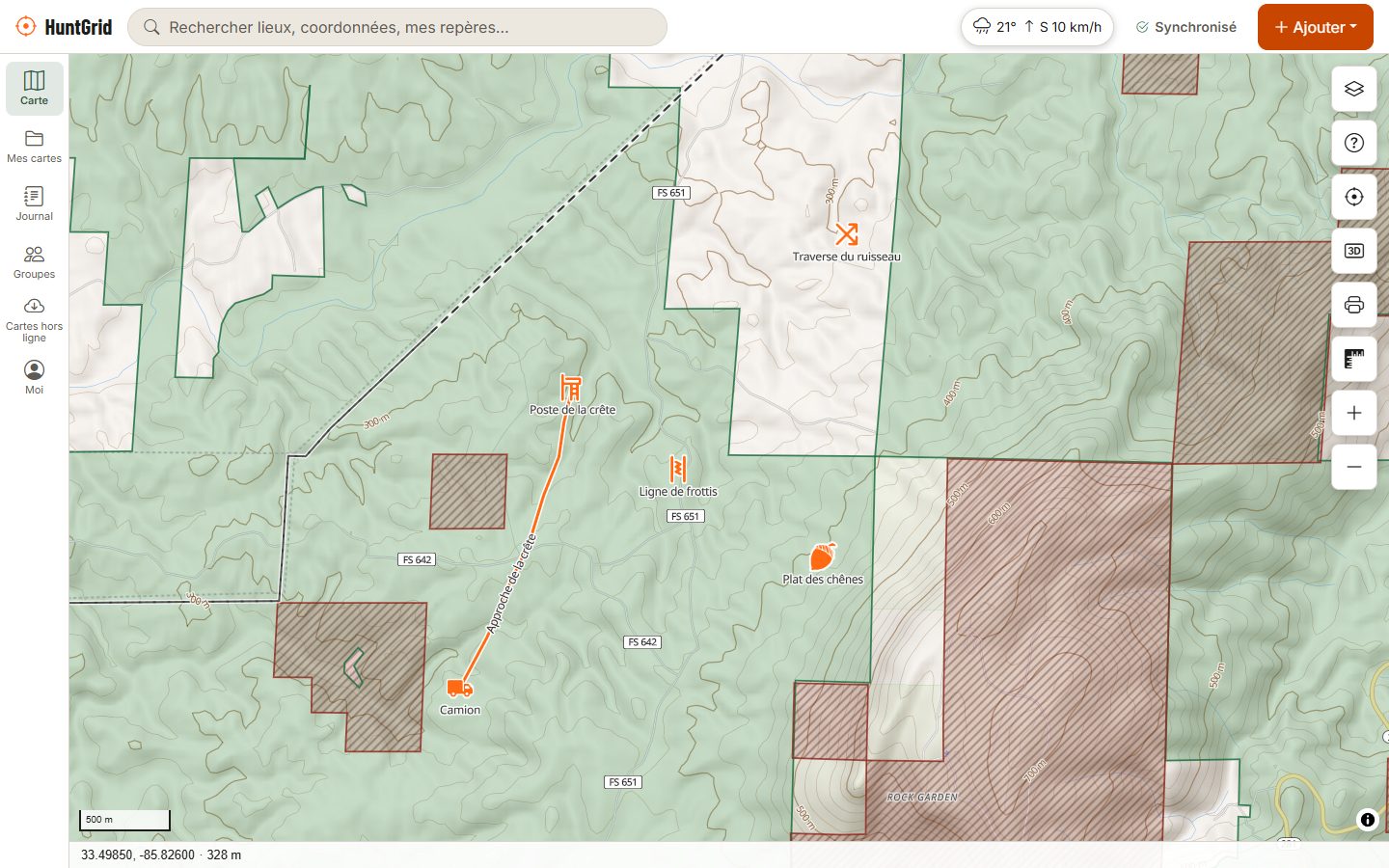
Données cartographiques © les contributeurs d’OpenStreetMap, © OpenMapTiles; relief : Copernicus WorldDEM-30 (crédits)
Ce que HuntGrid peut lire
Des fichiers d’au plus 20 Mo avec repères, lignes, secteurs et traces. Vous voyez tout le contenu du fichier et choisissez quoi importer avant que rien ne soit enregistré.
GPX
Le format GPS standard : repères, itinéraires et traces. Les traces horodatées deviennent des traces enregistrées, avec leurs statistiques.
KML et KMZ
Les fichiers Google Earth et les exportations de bien des applis. Les dossiers peuvent être conservés, avec leurs icônes et couleurs quand le fichier en a.
GeoJSON et CSV
Du GeoJSON avec symboles et couleurs de marqueurs, et des tableurs de points : HuntGrid trouve lui-même les colonnes de latitude et de longitude.
Icônes associées
Les noms de symboles courants des fichiers Garmin, onX et HuntStand sont associés aux icônes de chasse de HuntGrid : un poste reste un poste. Modifiez-les ensuite au besoin.
Étape par étape
Sortez le fichier de votre autre appli
Les menus des autres applis changent avec le temps; leur propre aide donne les étapes à jour.
D’onX
Sur un ordinateur, connectez-vous à la carte Web d’onX, sélectionnez les repères, lignes, secteurs et traces voulus (ou tout un dossier) et utilisez l’option d’exportation pour enregistrer en GPX ou KML.
De HuntStand
Cherchez l’option d’exportation ou de partage de vos repères, lignes ou secteurs de chasse et choisissez GPX ou KML. Si vous n’obtenez qu’un lien, ouvrez-le sur un ordinateur et téléchargez le fichier.
D’un Garmin
Branchez un GPS portatif à un ordinateur avec son câble USB : vos repères et traces sont des fichiers GPX dans le dossier Garmin/GPX. Avec Garmin Explore, exportez une collection en GPX ou KML sur son site Web.
Importez dans HuntGrid
Ouvrez Mes cartes, choisissez Importer, sélectionnez le fichier, décochez ce que vous ne voulez pas, choisissez un dossier et importez. Tout se synchronise avec vos autres appareils. Guide d’importation complet.
À quoi vous attendre après le changement
Vos annotations vous suivent
Les fichiers exportés contiennent ce que vous avez créé : repères, lignes, secteurs et traces. Les couches de carte viennent de HuntGrid, comme les terres publiques, les zones de chasse et le relief.
Exportez en tout temps
Exportez un dossier ou une sélection en GPX, KML, GeoJSON ou CSV, directement sur l’appareil et même hors ligne, ou téléchargez tout votre compte avec les photos dans un fichier ZIP.
Emmenez le camp
Importez dans un dossier de groupe et tout le camp reçoit les mêmes postes. Groupes de chasse.
onX, HuntStand et Garmin sont des marques de commerce de leurs propriétaires. HuntGrid n’y est pas affilié.
Questions
Une autre question? Consultez les pages d’aide ou écrivez à support@huntgrid.net.
Puis-je transférer mes repères onX dans une autre appli?
Oui. Exportez-les de la carte Web d’onX en fichier GPX ou KML, puis importez ce fichier dans HuntGrid à partir de Mes cartes. Vous choisissez quoi importer, et les symboles de postes et d’indices sont associés aux icônes de HuntGrid quand c’est possible.
Comment sortir les repères de mon GPS Garmin?
Branchez le GPS à un ordinateur avec son câble USB et ouvrez le dossier Garmin/GPX : vos repères et traces y sont en fichiers GPX. Importez-les dans HuntGrid à partir de Mes cartes.
Quels types de fichiers HuntGrid peut-elle importer?
Des fichiers GPX, KML, KMZ, GeoJSON et CSV d’au plus 20 Mo, avec repères, lignes, secteurs et traces.
Mes icônes et mes dossiers seront-ils conservés?
En bonne partie. Les icônes sont associées selon les noms de symboles courants, les dossiers KML peuvent être conservés et les couleurs suivent quand le fichier en a. Tout peut être modifié après l’importation.
Puis-je exporter mes données de HuntGrid?
Oui, en tout temps : un dossier ou une sélection en GPX, KML, GeoJSON ou CSV, ou tout votre compte avec les photos dans un fichier ZIP.
HuntGrid est-elle affiliée à onX, HuntStand ou Garmin?
Non. Ces noms sont des marques de commerce de leurs propriétaires et ne servent ici qu’à décrire les fichiers que vous pouvez importer.
Votre prochaine chasse commence sur la carte
Créez un compte gratuit, téléchargez votre secteur et partez. Sans carte de crédit, sans frais par province.
Vous avez déjà un compte? Se connecter